
Особисте vs Робоче: як підключити ClientSync до Google Calendar або Apple Calendar
Як об'єднати особисті справи та робочі візити в одному місці? Інструкція: безпечний експорт записів у Google Calendar та Apple Calendar для фахівців.

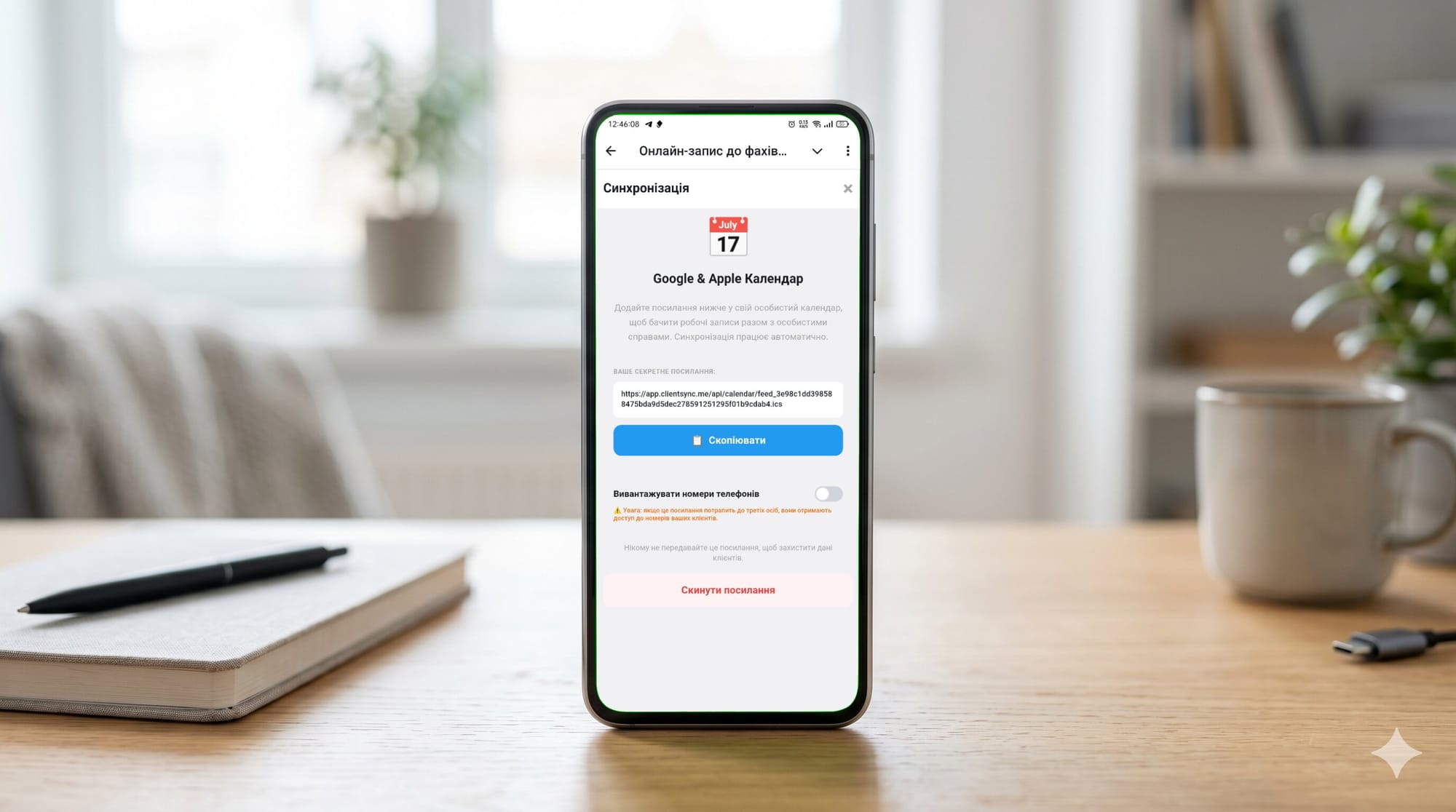
Знайома біль: ви плануєте похід до стоматолога чи зустріч із друзями, відкриваєте свій особистий календар на телефоні, знаходите вільну годину і домовляєтесь. А через п'ять хвилин згадуєте, що на цей самий час у вас записаний клієнт у робочому додатку. Доводиться знову перепрошувати та переносити плани.
Розриватися між двома додатками незручно. В ідеалі, ваш смартфон має показувати цілісну картину дня. Онлайн запис синхронізація — це не якась складна магія для програмістів. Це базова функція, яка дозволяє вивести всі ваші робочі візити у звичний календар (Google, Apple або будь-який інший).
Сьогодні розберемося, як налаштувати це у ClientSync за дві хвилини.
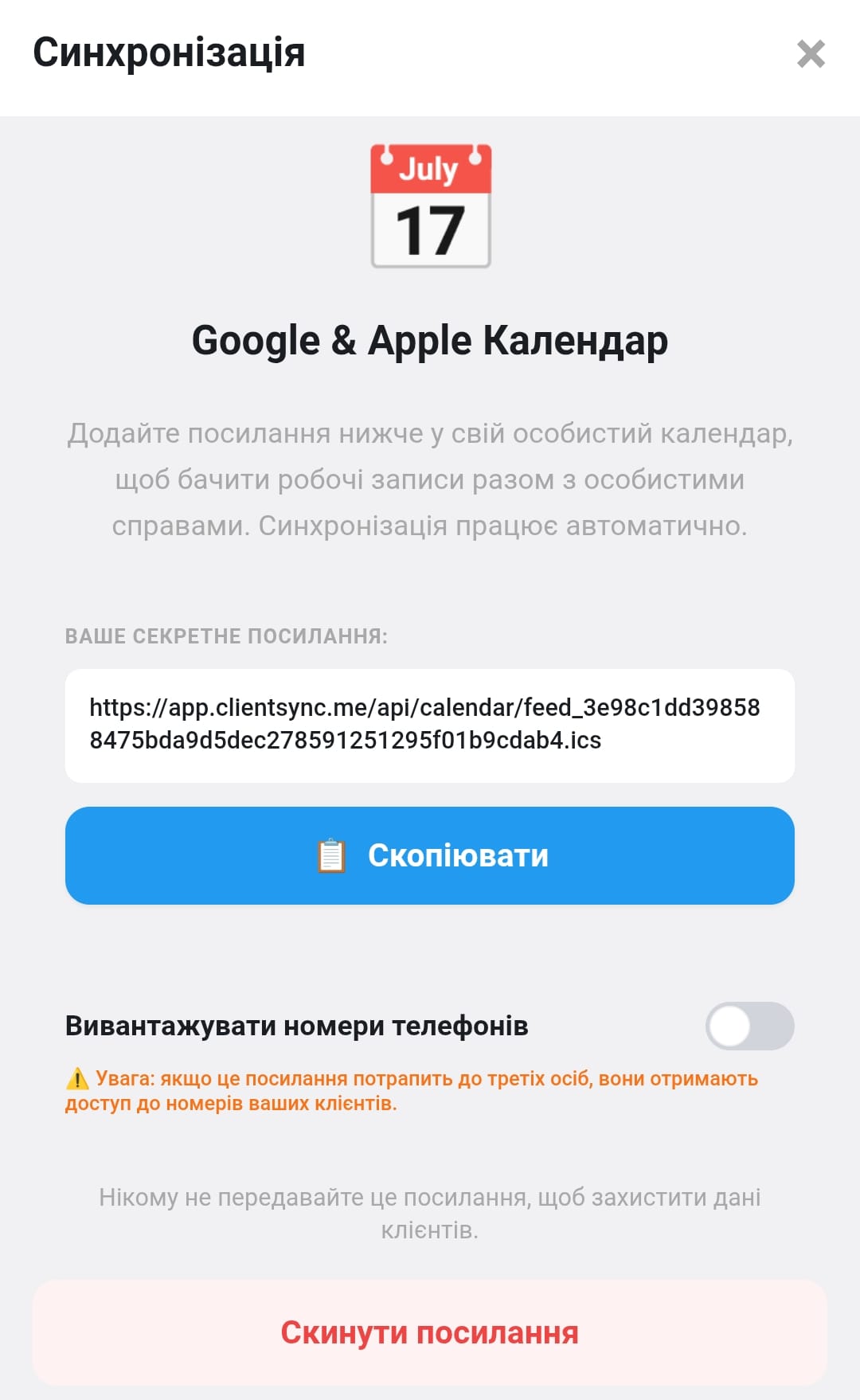
Крок 1. Отримуємо секретне посилання (iCal)
Ми використовуємо формат iCal — це світовий стандарт, який розуміють усі сучасні календарі. Щоб ваш телефон почав "бачити" робочі записи, йому треба дати спеціальне посилання-підписку.
- Відкрийте ваш кабінет фахівця у Telegram.
- Перейдіть у Налаштування та знайдіть пункт Синхронізація.
- Якщо ви робите це вперше, натисніть велику кнопку «Згенерувати посилання».
- Система миттєво створить вашу унікальну адресу (вона починатиметься з
https://...). Натисніть «Скопіювати».
Крок 2. Додаємо підписку в календар
Тепер це посилання треба вставити у ваш улюблений додаток.
- Для Google Calendar: Краще робити це з комп'ютера. Відкрийте Google Календар, зліва внизу знайдіть розділ "Інші календарі" ➔ натисніть плюс (+) ➔ "З URL-адреси". Вставте посилання і збережіть.
- Для Apple Calendar (iOS): На iPhone зайдіть у Налаштування ➔ Календар ➔ Облікові записи ➔ Додати запис ➔ Інший ➔ "Календар з підпискою". Вставте посилання туди.
Ось і все! Синхронізація робочого графіка налаштована. Ваш телефон сам буде періодично опитувати сервер ClientSync і підтягувати нові записи. Візити клієнтів з'являться поруч із вашими тренуваннями та поїздками.
Питання безпеки: Де номери телефонів?
Коли ви додасте календар, ви помітите одну деталь: у подіях видно ім'я клієнта та назву послуги, але немає його номера телефону. Це не помилка, це наш базовий захист вашої клієнтської бази.
Річ у тім, що посилання iCal можна відкрити на будь-якому пристрої. Якщо ви випадково перешлете його комусь іншому, ми не хочемо, щоб ця людина отримала доступ до контактів ваших клієнтів.
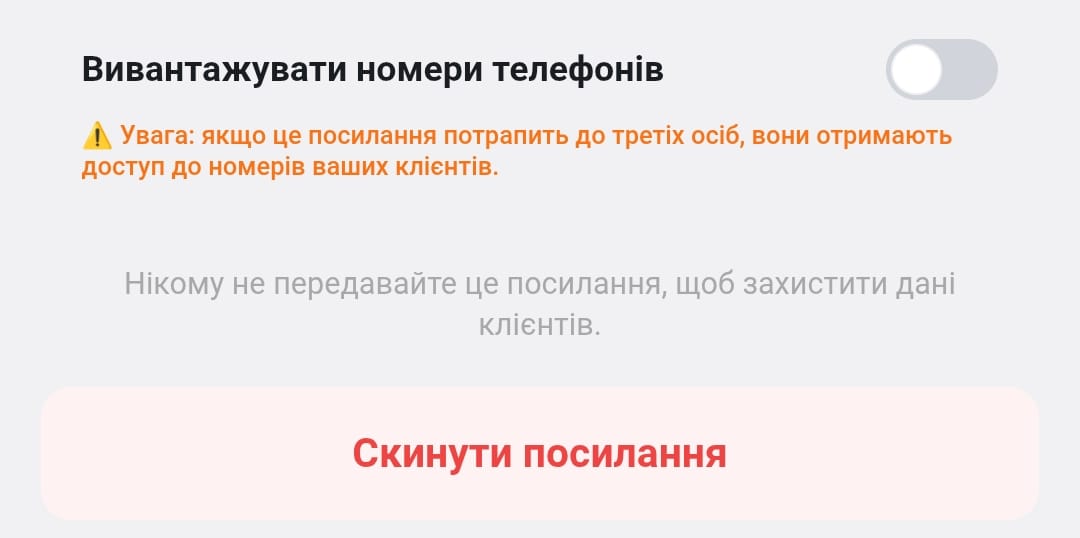
Але якщо ви звикли дзвонити клієнтам прямо зі стандартного календаря, ви можете це змінити. У вікні синхронізації увімкніть тумблер «Вивантажувати номери телефонів». Після цього експорт записів у google календар міститиме всі контакти (але пам'ятайте про відповідальність за ці дані!).
Що робити, якщо посилання вкрали?
Уявімо гірший сценарій: ви залишили свій комп'ютер розблокованим, і хтось скопіював ваше посилання iCal. Чи означає це, що конкуренти тепер завжди бачитимуть ваш графік? Ні.
У самому низу вікна синхронізації є червона кнопка «Скинути посилання».
Щойно ви її натиснете, ClientSync назавжди знищить старе посилання і згенерує нове. Той, хто вкрав старий лінк, більше не отримає жодного оновлення. А вам просто доведеться вставити нове посилання у свій телефон.
Бережіть свій час та тримайте всі справи під контролем!
Готові збільшити свій дохід та звільнити час?
Підключіть ClientSync прямо зараз. Перші 30 днів — безкоштовно.
Створити кабінет майстра